


1. Вступ
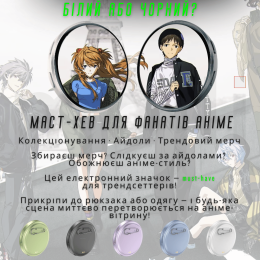
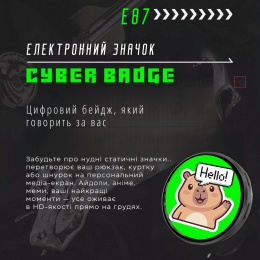
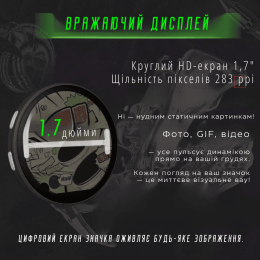
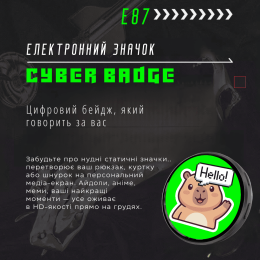
У цьому розділі представлено огляд цифрового смарт-бейджа E87.
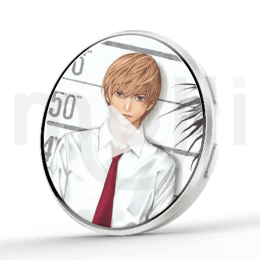
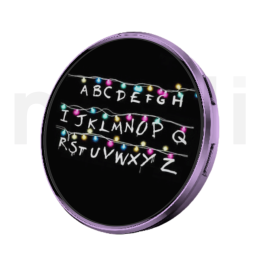
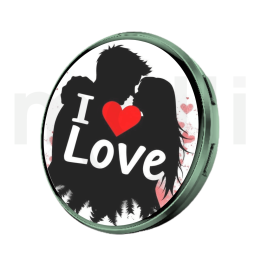
Серед основних видимих компонентів — сам значок, інтерфейс заряджання, кнопка живлення (праворуч зверху) та кнопка Bluetooth (праворуч знизу).
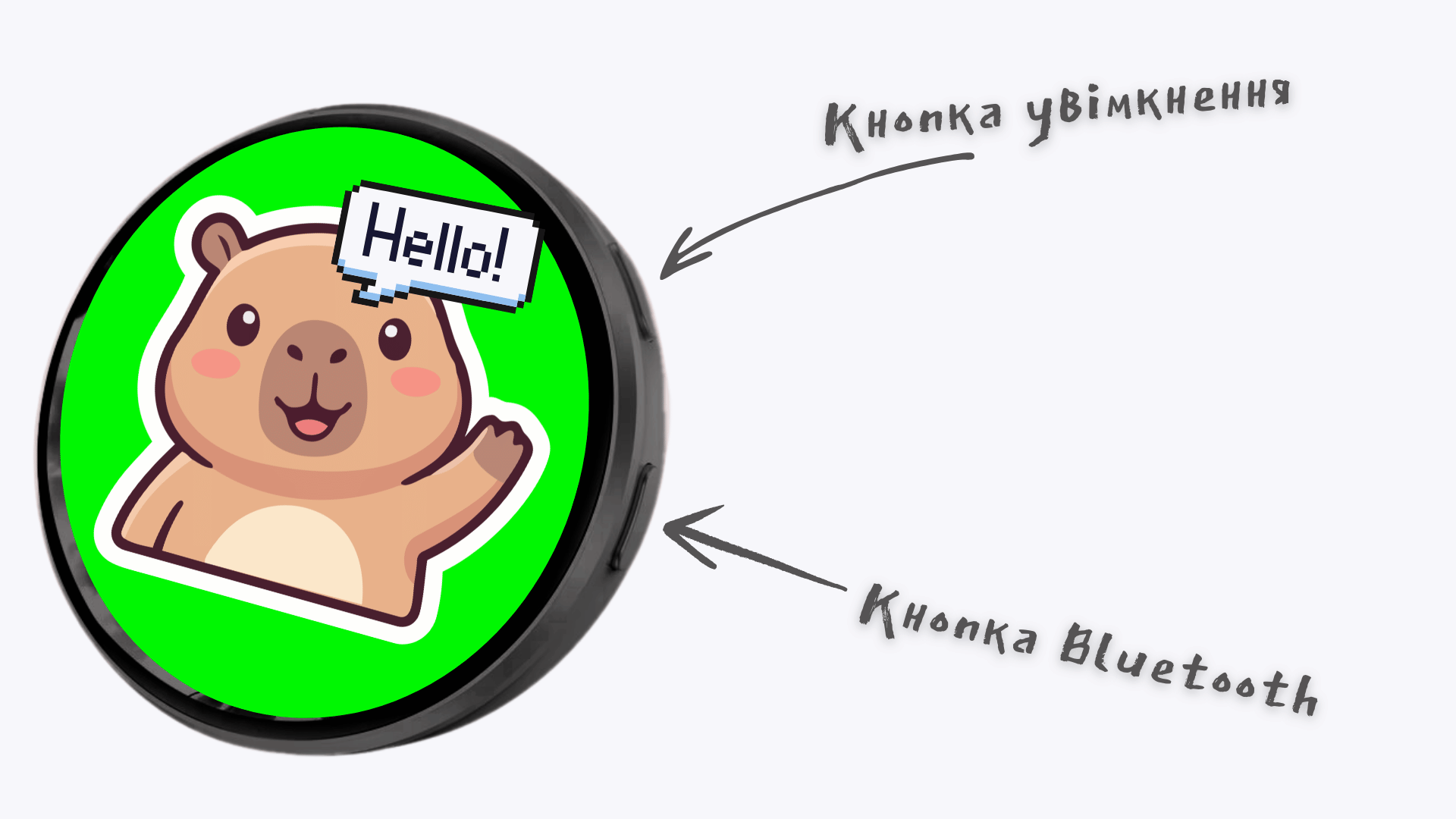
Модель: E87
2. Завантаження та підключення додатка
2.1 Завантаження додатка
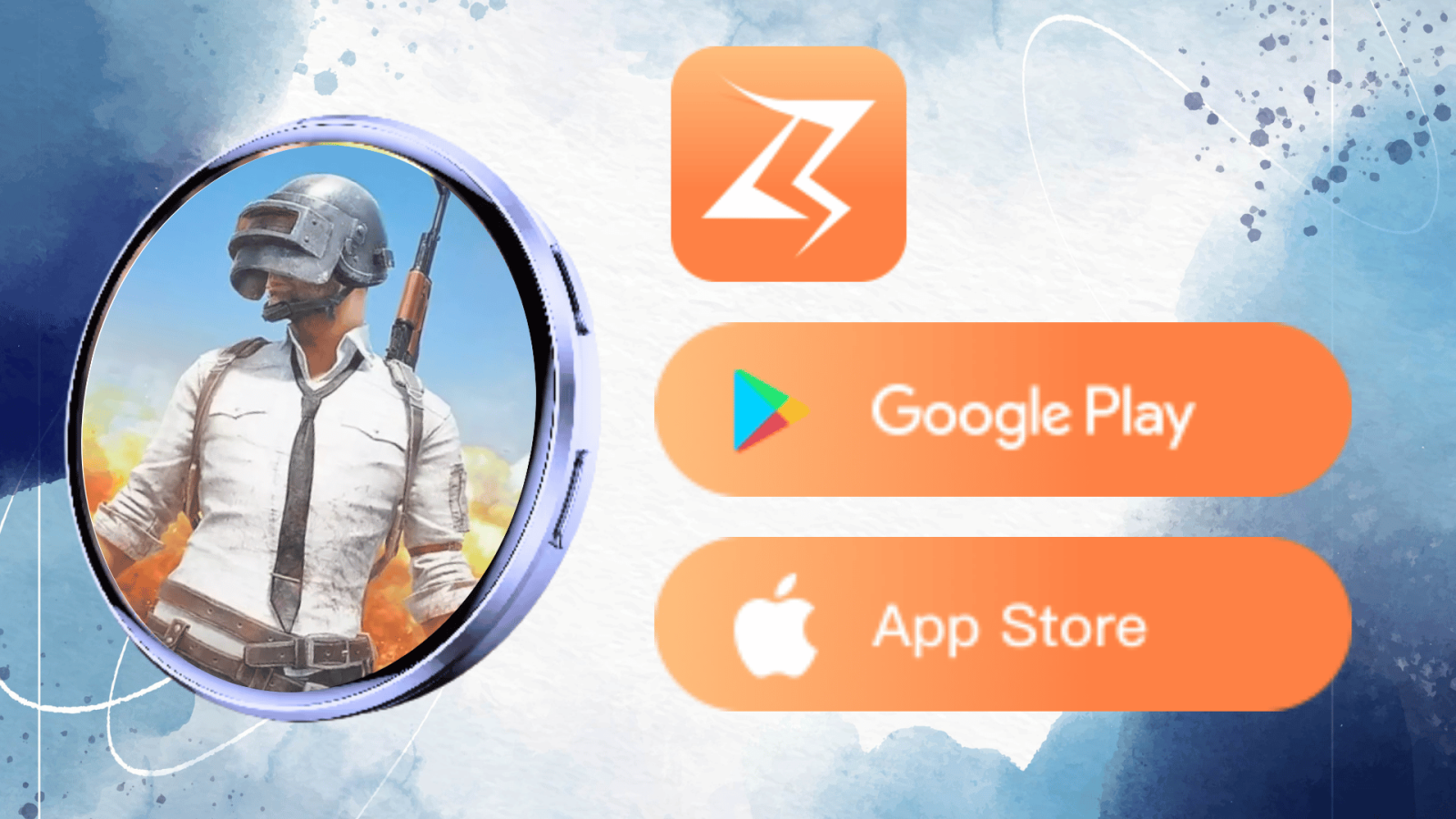
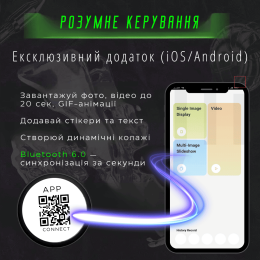
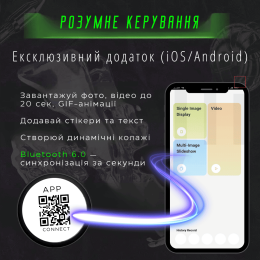
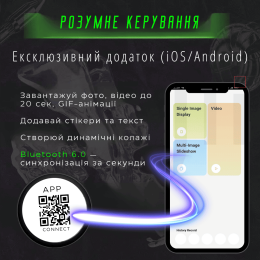
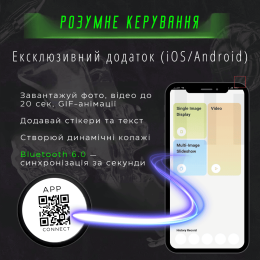
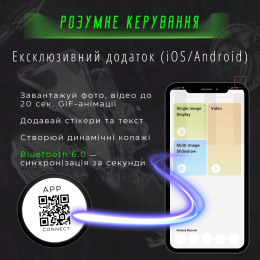
Щоб використовувати інтелектуальні функції бейджа, завантажте та встановіть додаток «Zrun». Ви можете відсканувати QR-код з паперової інструкції або на екрані значка (після увімкнення та натискання на кнопку Bluetooth) за допомогою веб-браузера, WeChat або будь-якого іншого сканера QR-кодів.
Або завантажити за посиланням:

ZRun
Оберіть свою систему:


2.2 Спосіб підключення додатка
- Увімкніть значок кнопкою живлення (праворуч зверху).
- Коротко натисніть кнопку Bluetooth (праворуч знизу), щоб увійти в режим спряження Bluetooth. На екрані відобразиться Bluetooth-адрес значка.
- Увімкніть Bluetooth на своєму мобільному телефоні.
- Відкрийте додаток «Zrun» і натисніть «Додати пристрій».
- Оберіть «E87» зі списку доступних пристроїв.
- Знайдіть відповідний пристрій і натисніть для підключення.
- Зелений значок Bluetooth на дисплеї вказує на успішне підключення.
Примітка: Спряження та підключення значка можливе лише в режимі Bluetooth-спряження. Встановлення з'єднання з інших екранів або в інших режимах неможливе.
3. Інструкція з використання бейджа
Керування бейджем здійснюється за допомогою простих жестів:
- ↔️ [Жест свайпа вліво/вправо]: Проведіть пальцем вліво або вправо, щоб перемикатися між відображуваними зображеннями та відео.
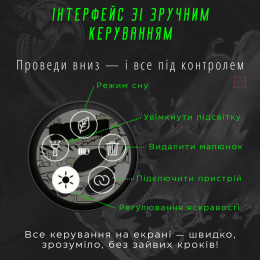
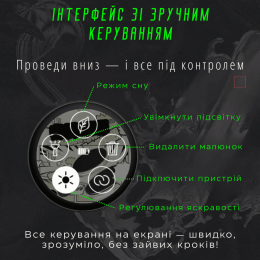
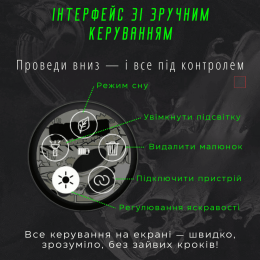
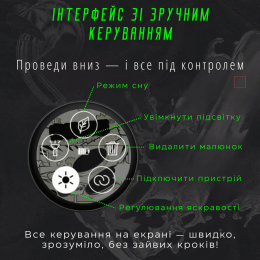
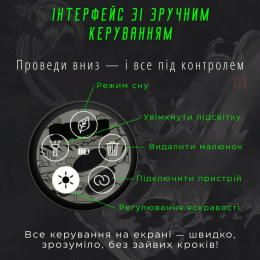
- ⬇️ [Жест свайпа вниз]: Проведіть пальцем вниз, щоб відкрити головне меню.
4. Опис функцій бейджів
Значок E87 виконує кілька корисних функцій:
- Режим сну: Активуйте автоматичний режим сну. Екран залишиться увімкненим або перейде в сплячий режим, якщо значок не використовується протягом 10 хвилин.
- Функція видалення: Видаляє поточне відображуване зображення. Проведіть пальцем вліво або вправо, щоб переглянути зображення перед видаленням.
- Передача даних між пристроями (Link): Передача зображень між бейджами. Один бейдж (Пристрій A) натискає кнопку «Поділитися зображеннями», щоб перейти в режим відправки, а інший бейдж (Пристрій B) натискає кнопку «Очікування прийому», щоб перейти в режим прийому.
- Яскравість: Натисніть, щоб перемикатися між різними рівнями яскравості.
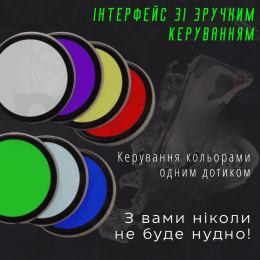
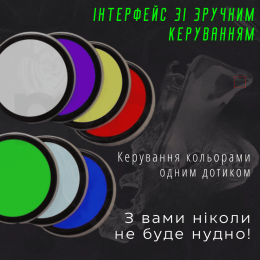
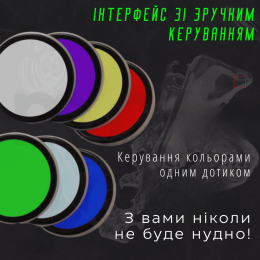
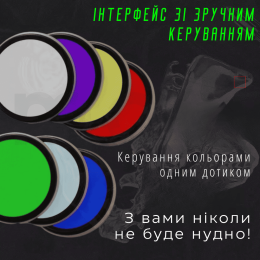
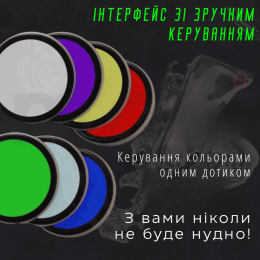
- Ліхтарик: Активуйте режим «Підсвітка». Торкніться екрана, щоб він почав блимати. Проведіть пальцем вгору або вниз, щоб змінити колір. Проведіть пальцем вправо або натисніть будь-яку клавішу, щоб повернутися до стандартного відображення зображення.
5. Застереження
Для оптимального використання дотримуйтесь таких застережень:
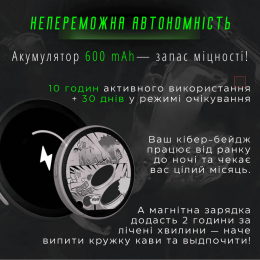
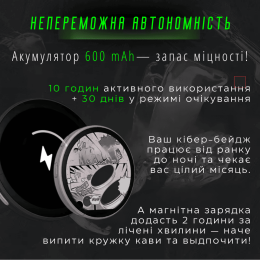
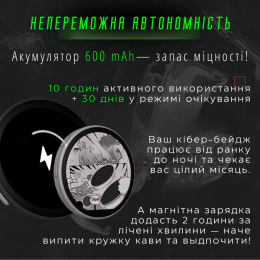
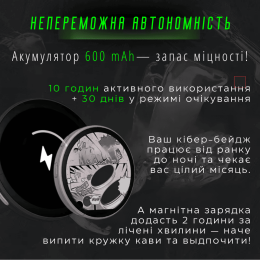
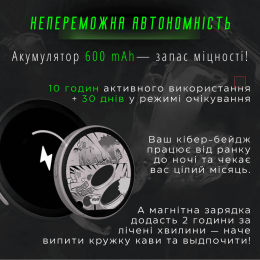
- Час роботи батареї залежить від рівня яскравості. Регулюйте яскравість у розумних межах, щоб економити енергію.
- Підтримуйте достатній рівень заряду батареї. Низький заряд може негативно вплинути на швидкість передачі даних.
- Відеофайли мають більший розмір, ніж файли зображень, що призводить до збільшення часу передачі.
- Ефективний радіус дії Bluetooth обмежений. Уникайте використання пристрою на значній відстані від телефону.
6. Вирішення проблем
Якщо у вас виникнуть проблеми, зверніться до керівництва з усунення несправностей:
- Збій підключення Bluetooth: перезапустіть значок і додаток «Zrun». Оновіть процес спряження та переконайтеся, що Bluetooth на вашому телефоні увімкнено.
- Вміст не відображається: завантажте файли повторно або перевірте, чи не заповнена пам'ять значка.
- Кнопка не реагує: натисніть і утримуйте кнопку [Живлення] протягом 10 секунд, щоб примусово перезавантажити пристрій.
Моделі: S034acf653d0c48f4a59a6e95fba50f10U, E87 Smart Bluetooth Anime Digital Badge, E87, Smart Bluetooth Anime Digital Badge, Bluetooth Anime Digital Badge, Anime Digital Badge, Digital Badge






Коментарі