


1. Введение
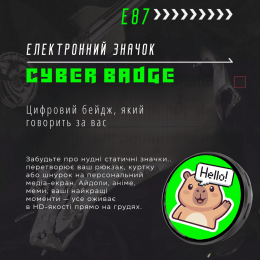
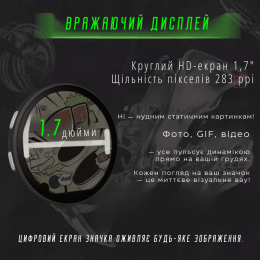
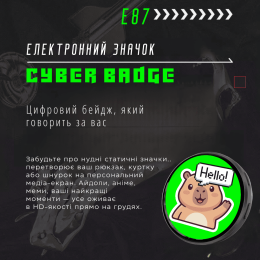
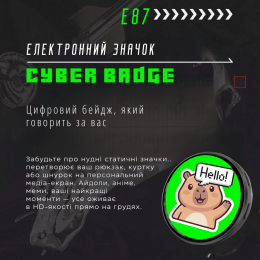
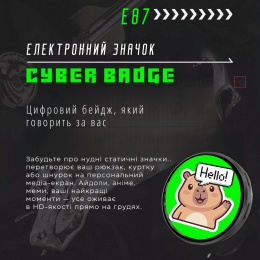
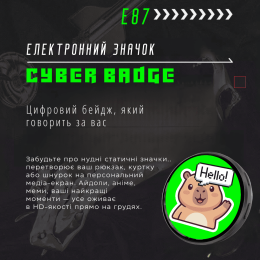
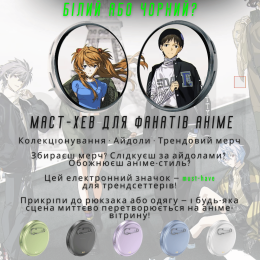
В этом разделе представлен обзор цифрового смарт-бейджа E87.
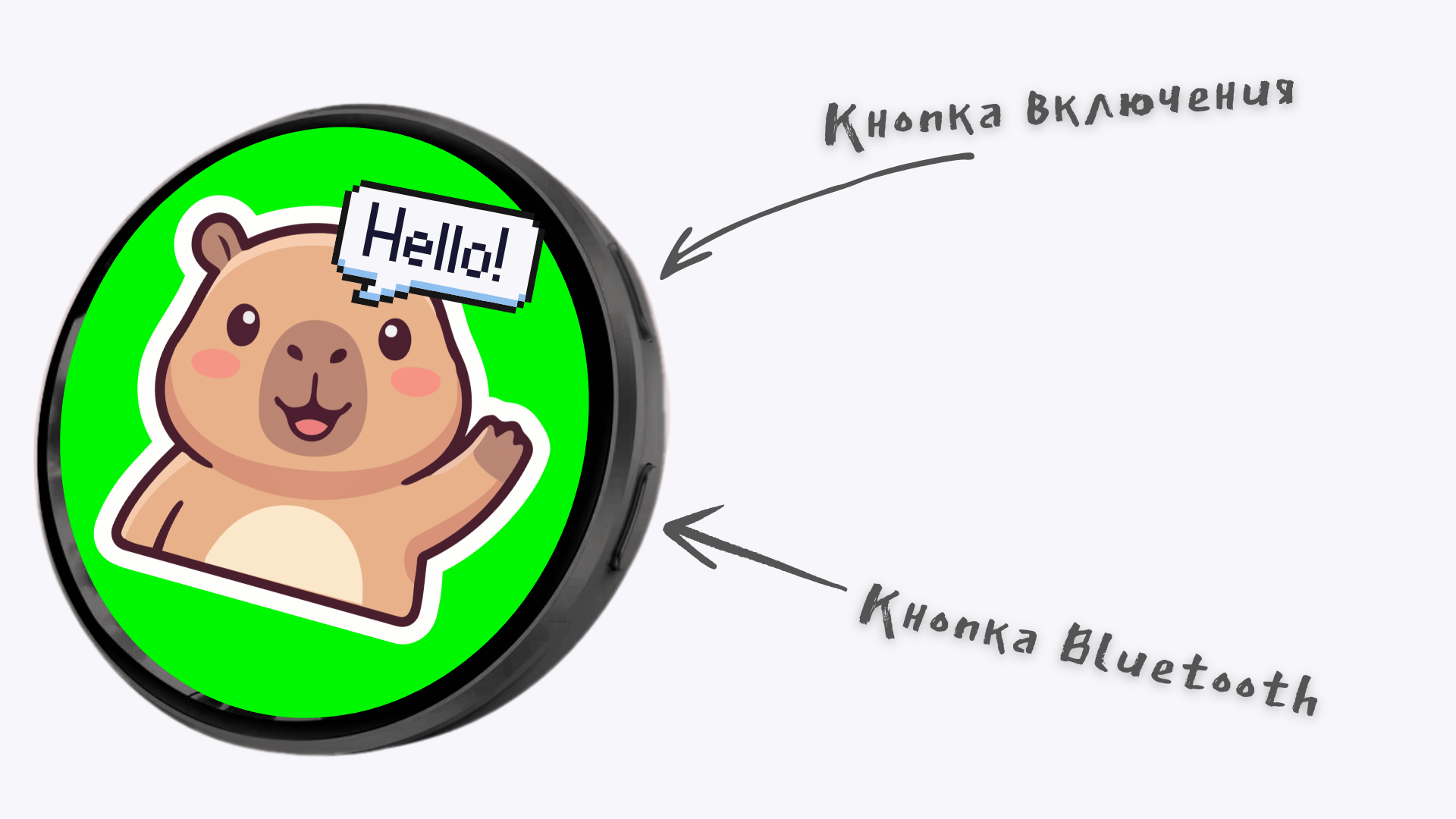
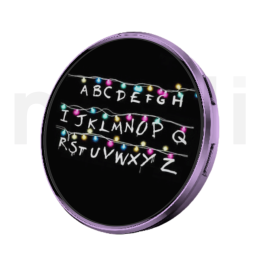
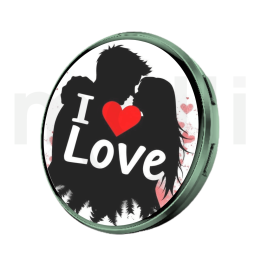
Среди основных видимых компонентов — сам значок, интерфейс зарядки, кнопка питания(Справа вверху) и кнопка Bluetooth(Справа внизу).
Модель: E87
2. Загрузка и подключение приложения
2.1 Загрузка приложения
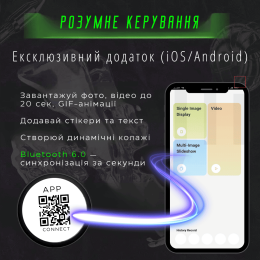
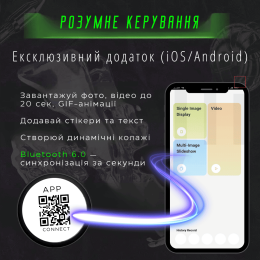
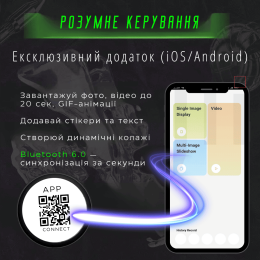
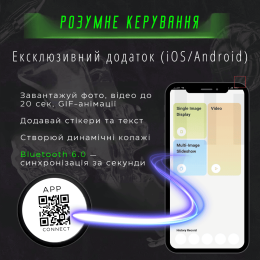
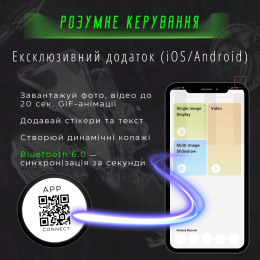
Чтобы использовать интеллектуальные функции бейджа, загрузите и установите приложение «Zrun». Вы можете отсканировать предоставленный в бумажной инструкции или на экране значка (после включения и нажатия на кнопку Bluetooth) QR-код с помощью веб-браузера, WeChat или любого другого сканера QR-кодов.
Или тут скачать по ссылке тут:

ZRun
Выберите свою систему:


2.2 Способ подключения приложения
- Включите значок кнопкой питания(Справа вверху).
- Кратковременно нажмите кнопку Bluetooth(Справа внизу), чтобы войти в режим сопряжения Bluetooth. На экране отобразится Bluetooth-адрес значка.
- Включите Bluetooth на своем мобильном телефоне.
- Откройте приложение "Zrun" и нажмите "Добавить устройство".
- Выберите "E87" из списка доступных устройств.
- Найдите соответствующее устройство и нажмите для подключения.
- Зеленый значок Bluetooth на дисплее указывает на успешное подключение.
Примечание: Сопряжение и подключение значка возможно только в режиме Bluetooth-сопоставления. Установление соединения с других экранов или в других режимах невозможно.
3. Инструкция по использованию бейджа
Управление бейджем осуществляется с помощью простых жестов:
- ↔️ [Жест свайпа влево/вправо]: Проведите пальцем влево или вправо, чтобы переключаться между отображаемыми изображениями и видео.
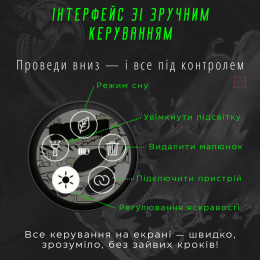
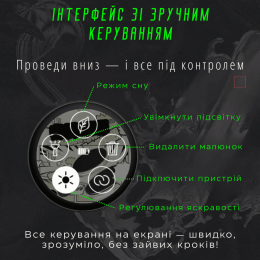
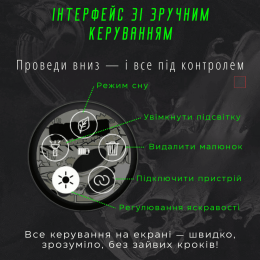
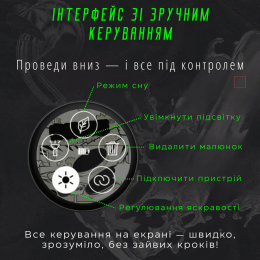
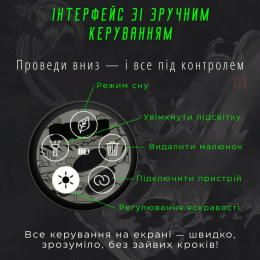
- ⬇️ [Жест свайпа вниз]: Проведите пальцем вниз, чтобы открыть главное меню.
4. Введение в функции бейджей
Значок E87 выполняет несколько полезных функций:
- Режим сна: Активируйте автоматический режим сна. Экран останется включенным или перейдет в спящий режим, если значок не используется в течение 10 минут.
- Функция удаления: Удаляет текущее отображаемое изображение. Проведите пальцем влево или вправо, чтобы просмотреть изображения перед удалением.
- Передача данных между устройствами (Link): Передача изображений между бейджами. Один бейдж (Устройство A) нажимает кнопку «Поделиться изображениями», чтобы перейти в режим отправки, а другой бейдж (Устройство B) нажимает кнопку «Ожидание приема», чтобы перейти в режим приема.
- Яркость: Нажмите, чтобы переключаться между различными уровнями яркости.
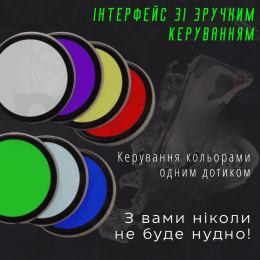
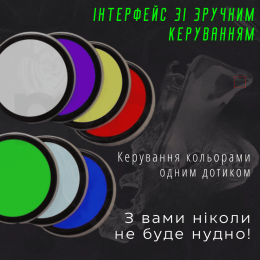
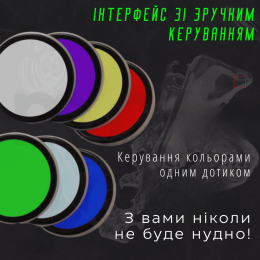
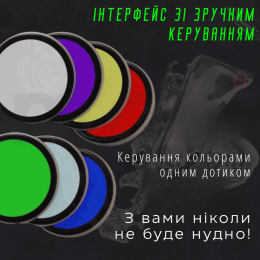
- Фонарик: Активируйте режим «Подсветка». Коснитесь экрана, чтобы он начал мигать. Проведите пальцем вверх или вниз, чтобы изменить цвет. Проведите пальцем вправо или нажмите любую клавишу, чтобы вернуться к стандартному отображению изображения.
5. Меры предосторожности
Для оптимального использования, пожалуйста, соблюдайте следующие меры предосторожности:
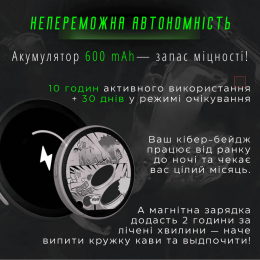
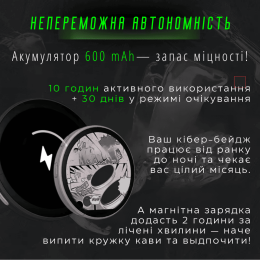
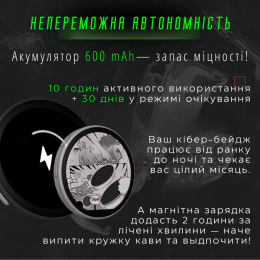
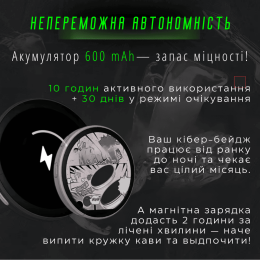
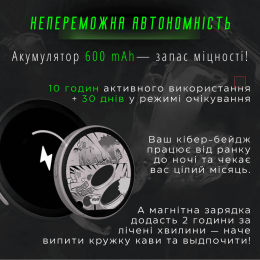
- Время работы батареи зависит от уровня яркости. Регулируйте яркость в разумных пределах, чтобы экономить энергию.
- Поддерживайте достаточный уровень заряда батареи. Низкий уровень заряда может негативно повлиять на скорость передачи данных.
- Видеофайлы больше по размеру, чем файлы изображений, что приводит к увеличению времени передачи.
- Эффективный радиус действия Bluetooth ограничен. Избегайте использования устройства на значительном расстоянии от телефона.
6. Обработка ошибок
Если у вас возникнут проблемы, обратитесь к руководству по устранению неполадок, приведенному ниже:
- Сбой подключения Bluetooth: перезапустите значок и приложение «Zrun». Обновите процесс сопряжения и убедитесь, что Bluetooth на вашем телефоне включен.
- Содержимое не отображается: Загрузите файлы повторно или проверьте, не заполнена ли память значка.
- Кнопка не реагирует: Нажмите и удерживайте кнопку [Питание] в течение 10 секунд, чтобы принудительно перезагрузить устройство.
Модели: S034acf653d0c48f4a59a6e95fba50f10U, E87 Smart Bluetooth Anime Digital Badge, E87, Smart Bluetooth Anime Digital Badge, Bluetooth Anime Digital Badge, Anime Digital Badge, Digital Badge





Комментарии